Kamis, 07 September 2017


Nama : Fadli Maulana.F
Prodi : Teknik Elektro
NIM  : 1700022059 

Video cara menggunakan komputer


Cara menggunakan komputer


1. CARA MENYALAKAN KOMPUTER 

Sebelum menyalakan komputer, ada beberapa hal yang harus diperhatikan diantaranya memastikan perangkat-perangkat seperti keyboard, mouse, monitor dan kabel power dalam keadaan terhubung power supply dan memastikan PC sudah terinstall Sistem Operasi. Berikut adalah langkah-langkah menyalakan komputer.

  • Tekan tombol power pada CPU kemudian ikuti dengan menekan tombol pada monitor.
  • Tunggu beberapa saat proses loading hingga muncul jendela windows dan komputer/PC sudah siap untuk digunakan.


2. CARA MENGOPERASIKAN KOMPUTER
Helvetica, sans-serif;">
Sebelumnya cara mengoprasikan komputer ini tergantung dari program atau aplikasi apa yang digunakan. Setelah komputer dinyalakan, maka proses selanjutnya adalah Mengoperasikan Komputer. Agar Anda bisa lebih cepat menguasai komputer, maka gunakanlah komputer sesuai dengan kebutuhan dan tujuan Anda Belajar Komputer, Jika Anda seorang Designer, maka Anda bisa menggunakan Software Design seperti Corel Draw, 3D, Adobe Photoshop dan lain-lain agar lebih fokus terhadap aktivitas design Anda, Jika Anda seorang Programmer, maka Anda bisa menggunakan Visual Basic, C++, C#, Java, PHP dan lain-lain untuk menunjang pekerjaan Anda, sedangkan jika tujuan belajar komputer Anda adalah hanya untuk Mengetik, Mengirim E-Mail, Membuat Surat dan aktivitas lainnya yang menunjang pekerjaan kantor Anda, maka Microsoft Office (Microsoft Word, Excel, Power Point, Access) dan sedikit pengetahuan tentang internet sudah sangat mumpuni untuk membantu Anda meringankan pekerjaan Anda. 


3. MEMATIKAN KOMPUTER

Untuk mematikan komputer (Shutdown), ada beberapa tahap yang harus diperhatikan yaitu:
  • Tutup semua aplikasi yang Anda gunakan.
  • Klik menu Start (XP)/ Logo Windows (7) di pojok kiri bawah.
  • Pilih Shutdown dan tunggu beberapa saat hingga komputer Anda benar-benar mati.
  • Setelah komputer benar-benar mati, kemudian tekan tombol pada Monitor dan Speaker, Stabilizer dan Perangkat komputer lainnya.
  • Setelah itu baru cabut kabel dari stop kontak. Hal ini bertujuan untuk menghemat daya dan mengantisipasi terjadinya korsleting listrik.  
  • Langkah-langkah di atas harus Anda kerjakan secara berurutan. Menyalakan dan Mematikan Komputer dengan baik dan benar bisa memperpanjang usia pemakaian komputer Anda. Selain itu komputer Anda juga akan selalu fresh dan jarang bermasalah.


Setelah mengetahui cara mengoprasikan komputer dengan baik dan benar seperti di atas, selanjutkan dapat kita lanjutkan praktik pembelajaran TIKnya dengan praktik pengenalan dasar-dasar komputer dan TIK terapannya. demikian semoga bermanfaat. terimkasih.


Nama : Fadli Maulana.F
Prodi  : Teknik Elektro
NIM     : 1700022059


Cara Kerja Sistem Komputer input proses serta output

Komputer tentu sudah tidak asing untuk masyarakat luas sekarang ini. Komputer digunakan untuk berbagai macam keperluan yang memudahkan manusia dalam kehidupanya. Namun dibalik semua manfaatnya ketika kita setiap hari menggunakan alat canggih ini, pernahkah terpikir bagaimana cara kerja sistem komputer tersebut?
Secara singkat suatu unit komputer dapat  bekerja dan menghasilkan output sesuai dengan yang diinginkan pengguna (user) melalui tahap-tahap seperti berikut:
  1. Data (dapat berupa huruf, angka, gambar, atau desain grafis) dimasukkan ke dalam CPU (Central Processing Unit) oleh pengguna komputer melalui komponen input keyboard, scanner, atau mouse.
  2. Di dalam CPU, terjadi proses komunikasi data yaitu data yang disampaikan ke program aplikasi segera diteruskan ke program sistem operasi. Oleh program sistem operasi, data ini diubah menjadi bahasa mesin yang bisa dimengerti oleh peralatan elektronik yang terdapat di dalam komputer.
  3. Data-data tersebut kemudian oleh sistem operasi disampaikan pada software aplikasi dan ditampilkan di layar monitor.
  4. Apabila  tampilan di layar monitor dinilai sudah sesuai dengan keinginan penggunakomputer, si pengguna akan memberikan instruksi komputer untuk menyimpan hasil kerjanya dalam media penyimpan (disket, flashdisk, atau hardisk) atau bisa juga  memberi instruksi komputer untuk mencetaknya melalui sebuah printer.
Nah, untuk lebih jelasnya secara rinci akan dijelaskan sabagai berikut, chekidot

Arsitektur Von Neumann menjelaskan bahwa komputer memiliki 4 bagian utama yaitu Unit Aritmatika dan Logis (ALU), unit kontrol dan pemrosesanmemori, dan alat masukan dan hasil (secara kolektif dinamakan I/O). Bagian ini dihubungkan oleh berkas kawat yang disebut bus.

Input Device
Input Device, adalah perangkat-perangkat keras komputer yang berfungsi untuk memasukkan data ke dalam memori komputer, seperti keyboard, mouse, joystick dan lain-lain. Yang dimiliki oleh semua alat masukan biasa ialah bahwa mereka meng-encode (mengubah) informasi dari suatu macam ke dalam data yang bisa diolah lebih lanjut oleh sistem komputer digital.

Unit Kontrol dan Pemrosesan
Unit Pemproses Pusat atau CPU ( central processing unit/prosesor) berperan untuk memproses arahan, melaksanakan pengiraan dan menguruskan laluan informasi menerusi system komputer.Prosesor terdiri atas dua bagian utama yaitu:
  • Unit Aritmatika dan Logika atau Arithmetic Logic Unit (ALU), adalah alat yang melakukan pelaksanaan dasar seperti pelaksanaan aritmatika (tambahan, pengurangan, dan semacamnya), pelaksanaan logis (AND, OR, NOT), dan pelaksanaan perbandingan (misalnya, membandingkan isi sebanyak dua slot untuk kesetaraan).
  • Unit Kontrol (CU), menyimpan perintah sekarang yang dilakukan oleh komputer, memerintahkan ALU untuk melaksanaan dan mendapat kembali informasi (dari memori) yang diperlukan untuk melaksanakan perintah itu, dan memindahkan kembali hasil ke lokasi memori yang sesuai. Secara umum, CU mengontrol semua perangkat yang terpasang pada komputer mulai dari input device sampai output device.

Instruksi Sistem Operasi
Instruksi yang dibicarakan di atas bukan perintah seperti bahasa manusiawi. Komputer hanya mempunyai dalam jumlah terbatas perintah sederhana yang dirumuskan dengan baik. Instruksi biasa yang dipahami kebanyakan komputer ialah "menyalin isi sel 123, dan tempat tiruan di sel 456", "menambahkan isi sel 666 ke sel 042, dan tempat akibat di sel 013", dan "jika isi sel 999 adalah 0, instruksi berikutnya anda di sel 345".
Instruksi diwakili dalam komputer sebagai nomor - kode untuk "menyalin" mungkin menjadi 001, misalnya. Suatu himpunan perintah khusus yang didukung oleh komputer tertentu diketahui sebagai bahasa mesin komputer. Dalam prakteknya, orang biasanya tidak menulis perintah untuk komputer secara langsung di bahasa mesin tetapi memakai bahasa pemrograman "tingkat tinggi" yang kemudian diterjemahkan ke dalam bahasa mesin secara otomatis oleh program komputer khusus (interpreter dan kompiler). Beberapa bahasa pemrograman berhubungan erat dengan bahasa mesin, seperti assembler (bahasa tingkat rendah); di sisi lain, bahasa seperti Prolog didasarkan pada prinsip abstrak yang jauh dari detail pelaksanaan sebenarnya oleh mesin (bahasa tingkat tinggi) 
  
Memori
Di sistem ini, memori adalah urutan byte yang dinomori (seperti "sel" atau "lubang burung dara"), masing-masing berisi sepotong kecil informasi. Memori menyimpan berbagai bentuk informasi sebagai angka biner. Informasi yang belum berbentuk biner akan dipecahkan (encoded) dengan sejumlah instruksi yang mengubahnya menjadi sebuah angka atau urutan angka-angka. Sebagai contoh: Huruf F disimpan sebagai angka desimal 70 (atau angka biner ) menggunakan salah satu metode pemecahan. Informasi yang bisa disimpan dalam satu sell dinamakan sebuah byte. 
Memori terbagi atas dua macam, yaitu:
  • Read Only Memory (ROM), yaitu memori yang hanya bisa dibaca saja, tidak dapat dirubah dan dihapus dan sudah diisi oleh pabrik pembuat komputer. Isi ROM diperlukan pada saaat komputer dihidupkan. Perintah yang ada di ROM antara lain adalah perintah untuk membaca sistem operasi dari disk, perintah untuk mencek semua peralatan yang ada di unit sistem adan perintah untuk menampilkan pesan di layar.
  • Random Access Memori (RAM), dari namanua kita dapat artikan bahwa RAM adalah memori yang dapat diakses secara random. RAM berfungsi untuk menyimpan program yang kita olah  
    untuk sementara waktu (power on) jika komputer kita matikan, maka seluruh data yang tersimpan dalam RAM akan hilang. Tujuan dari RAM ini adalah mempercepat pemroses data pada komputer. Agar data yang kita buat tidak dapat hilang pada saat komputer dimatikan, maka diperlukan media penyimpanan eksternal, seperti Disket, Harddisk, Flash disk, PCMCIA card, dll.
Output Device
Output Device, adalah perangkat komputer yang berguna untuk menghasilkan keluaran, apakah itu ke kertas (hardcopy), ke layar monitor (softcopy) atau keluaran berupa suara. Contohnya printer, speaker, plotter, monitor dan banyak yang lainnya.Alat output, men-decode data ke dalam informasi yang bisa dimengerti oleh pemakai komputer. Dalam pengertian ini, sistem komputer digital adalah contoh sistem pengolah data.

Dari penjelasan di atas dapat kita simpulkan bahwa prinsip kerja komputer tersebut diawali memasukkan data dari perangkat input, lalu data tersebut diolah sedemikian rupa oleh CPU sesuai yang kita inginkan dan data yang telah diolah tadi disimpan dalam memori komputer atau disk. Data yang disimpan dan dapat kita lihat hasilnya melalui perangkat luaran.

Nama : Fadli Maulana.F
Prodi  : Teknik Elektro
NIM    : 1700022059


komponen komponen komputer beserta fungsinya

Motherboard
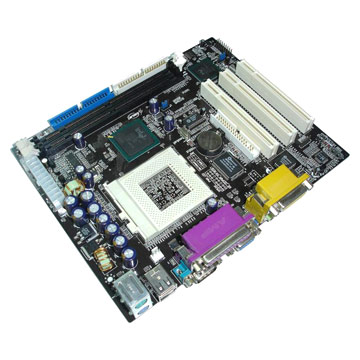
Motherboard adalah komponen komputer tempat kita menancapkan atau memasangkan komponen-komponen komputer lainnya seperti processor, video card, sound card, hard disk, dan lain sebagainya. Motherboard berfungsi untuk menghubungkan setiap komponen-komponen komputer tersebut agar bisa saling berkomunikasi satu sama lain. Setiap motherboard memiliki spesifikasi-nya masing-masing, spesifikasi seperti processor apa yang didukungnya dan berapa kapasitas maksimal RAM yang didukung oleh motherboard tersebut.
Processor
Jika sebuah komputer diibaratkan sebagai seorang manusia, maka processor adalah otak manusia tersebut. Processor atau CPU (Central Processing Unit) adalah sebuah komponen komputer yang bertugas untuk mengeksekusi instruksi atau melakukan perhitungan-perhitungan. Sebelum membeli sebuah processor kalian harus mencari tahu terlebih dahulu socket processor apa yang dimiliki oleh motherboard kalian, apakah socket AM2, socket LGA 775, atau lain sebagainya.
RAM
RAM adalah singkatan dari Random Access Memory, yaitu sebuah komponen komputer yang berfungsi untuk menyimpan data sementara dari suatu program yang sedang kita jalankan dan data-data tersebut bisa diakses secara acak atau random. Sebelum membeli sebuah RAM kalian harus mencari tahu terlebih dahulu slot RAM apa yang dimiliki oleh motherboard kalian, apakah SDRAM, DDR, DDR2, atau lain sebagainya.
Video Card
Video card ini adalah komponen komputer yang berfungsi untuk menghasilkan output gambar untuk ditampilkan di monitor. Sebelum membeli sebuah video card, kalian harus mencari tahu terlebih dahulu slot video card apa yang dimiliki oleh motherboard kalian, apakah slot PCI, AGP, PCI-X, PCI Express, atau lain sebagainya.
Sound Card
Sound card adalah sebuah komponen komputer yang berfungsi untuk menghasilkan suara dan menyediakan port-port inputan dan outputan. Sound card biasanya telah disediakan secara onboard di motherboard-motherboard baru yang ada di pasaran saat ini, jadi kalian tidak perlu mengeluarkan dana ekstra untuk membeli sebuah sound card.
Hard Disk
Hard disk adalah komponen komputer tempat kita menyimpan data. Semakin besar kapasitas hard disk yang kita miliki di komputer kita maka semakin banyak juga data yang bisa kita simpan di komputer kita tersebut. Sebelum membeli hard disk kalian harus mencari tahu terlebih dahulu interface hard disk apa yang dimiliki oleh motherboard kalian, apakah IDE, SCSI, SATA, atau lain sebagainya.
Optical Disc Drive
Walaupun tanpa sebuah optical disc drive komputer kita bisa nyala atau berfungsi, tetapi rasanya tanpa komponen komputer yang satu ini komputer kita seperti terisolasi dari dunia luar, terisolasi dari dunia luar maksudnya kita akan kesulitan jika suatu saat ingin meng-copy data, meng-install program, menonton film VCD atau DVD, yang semuanya tersimpan di dalam sebuah keping CD atau DVD. Optical Disc Drive ini bisa berupa CD-ROM, DVD-ROM, DVD-RW, Blue-Ray, atau lain sebagainya. Sebelum membeli sebuah optical disk drive kalian harus mencari tahu dulu interface apa yang dimiliki oleh motherboard kalian, apakah IDE, SATA, atau lain sebagainya.
Monitor
Monitor adalah komponen komputer yang berfungsi untuk menampilkan gambar yang di-output dari video card. Monitor komputer yang banyak tersedia di pasaran saat ini adalah monitor CRT (monitor tabung) dan monitor LCD, namun saat ini kebanyakan orang-orang lebih memilih menggunakan monitor LCD (terutama di kantor-kantor) karena monitor LCD ini selain tampilannya lebih modern, juga memiliki kelebihan lainnya yaitu hemat space dan hemat listrik.
Keyboard
Keyboard adalah sebuah komponen komputer inputan yang berfungsi sebagai alat untuk mengetikkan sesuatu. Selain keyboard standard, keyboard komputer saat ini memiliki model bermacam-macam, seperti keyboard mini, keyboard fleksibel yang bisa dilipat, keyboard wireless yang menggunakan bluetooth, dan lain sebagainya.
Mouse
Mouse adalah komponen komputer inputan yang berfungsi untuk menggerakan cursor di layar monitor kita dan untuk meng-klik sesuatu seperti tombol-tombol di sebuah program aplikasi. Mouse juga bermacam-macam modelnya, ada mouse standard, mouse untuk keperluan gaming, mouse wireless yang menggunakan bluetooth, dan lain sebagainya.
Power Supply
Ibarat sebuah mobil yang tidak bisa berjalan jika tidak memiliki bahan bakar, maka sebuah komputer pun tidak akan bisa nyala atau berfungsi jika tidak memiliki power supply atau PSU (Power Supply Unit) ini. Power supply adalah sebuah komponen komputer yang berfungsi untuk mensuplai arus listrik ke komponen-komponen komputer lainnya seperti motherboard, hard disk, optical disk drive, dan lain sebagainya.

Casing komputer adalah sebuah komponen komputer yang berfungsi sebagai tempat kita meletakkan atau menempelkan motherboard, power supply, optical disc drive, hard disk, dan lain sebagainya. Casing komputer ini dibedakan berdasarkan ukurannya yang sering disebut juga sebagai form factor (seperti ATX dan Micro ATX) dimana form factor ini mengacu kepada form factor motherboard yang didukungnya.

sumber : https://herimuriyanto.wordpress.com/2011/01/14/komponen-komponen-komputer-fungsinya/